Oficina interior
Brillo 50–60 %, perfil sRGB, temperatura 6500 K. Es el ajuste con menor consumo del panel.
Manual de pantallas · MateBook Guatemala
Los paneles FullView de MateBook usan formato 3:2, que muestra más líneas de documento en la misma diagonal. Esta página fija los valores de fábrica: resolución nativa, escala recomendada por tamaño de panel, brillo útil por tipo de luz y límites de la capa táctil. Todos los ajustes se hacen desde el sistema, sin herramientas externas.
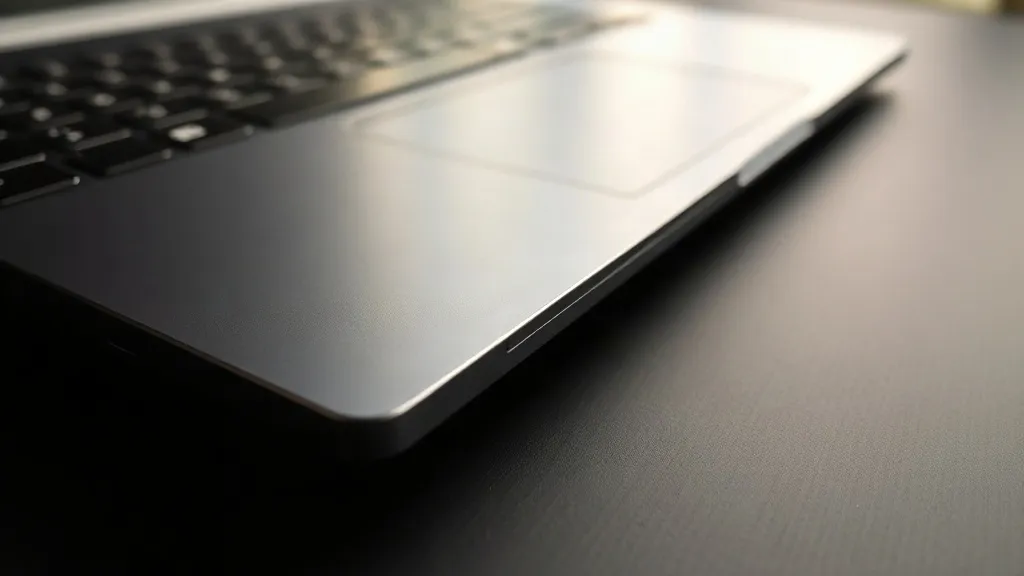
El panel de 14 pulgadas trabaja a 2160 × 1440 píxeles y el de 16 pulgadas a 3120 × 2080; ambos mantienen la relación 3:2 sin recorte. La escala recomendada es 200 % en 14" y 250 % en 16": deja el texto del sistema entre 12 y 14 píxeles reales y evita el reescalado borroso de programas antiguos. Si una aplicación se ve con letras diminutas, el problema casi siempre está en su propio ajuste de DPI, no en el panel.
⚠ ATENCIÓN
No bajes la escala por debajo del 150 % en el panel de 14 pulgadas. El texto queda por debajo de 9 píxeles y fuerza la vista en jornadas de más de seis horas.
El panel entrega 400 nits sostenidos y hasta 500 nits en pico, con cobertura del 100 % de sRGB y alrededor del 90 % de DCI-P3. En oficina con luz fluorescente basta el 60 % de brillo; con luz natural directa —frecuente en ventanas orientadas al sur en Guatemala— hay que subir al 85–100 % y desactivar el ajuste automático. Bajar del 100 % al 60 % reduce el consumo del panel cerca de 1,8 W y suma unos 40 minutos de autonomía, un margen que se nota en jornadas sin enchufe.
Brillo 50–60 %, perfil sRGB, temperatura 6500 K. Es el ajuste con menor consumo del panel.
Brillo 85–100 %, ajuste automático desactivado. El acabado mate reduce reflejos sin subir más los nits.
Perfil DCI-P3 y brillo fijo al 70 %. Evita el perfil automático durante la edición de imágenes.
Las versiones con capa táctil añaden un cristal de 0,3 mm sobre el panel, lo que sube el peso unos 60 gramos y aumenta ligeramente el reflejo. La digitizadora reconoce 10 puntos de contacto y funciona con guantes finos de látex, pero no con guantes de trabajo gruesos. Para limpiar, usa un paño de microfibra ligeramente húmedo: los alcoholes por encima del 30 % de concentración degradan el recubrimiento antihuellas con el tiempo.
⚠ ATENCIÓN
No ejerzas presión sobre la tapa cerrada ni apoyes objetos sobre el portátil en la mochila. El cristal táctil transmite la carga directamente al panel y provoca manchas de presión permanentes.
La refrigeración del equipo influye en el brillo sostenido: si el chasis alcanza temperatura alta, el firmware recorta el pico de nits. Revisa el diseño térmico de MateBook antes de exigir el 100 % de brillo en sesiones largas.
El modo de baja luz azul baja la temperatura de color de 6500 K a 4500 K y reduce la emisión en la banda de 415–455 nm sin tocar el contraste. Actívalo en horario nocturno con intensidad media: al 100 % los blancos se vuelven amarillos y se pierde precisión al revisar documentos con color. El panel no usa atenuación PWM por debajo del 20 % de brillo, así que no hay parpadeo perceptible en lectura con poca luz. Complementa el ajuste con la pausa visual cada 20 minutos, mirando a 6 metros durante 20 segundos.
Con la escala y el brillo ya definidos, el siguiente punto de control es la carga real del procesador y el consumo asociado: un panel bien ajustado ahorra energía, pero el rendimiento sostenido depende del conjunto. Contrasta los modelos disponibles antes de decidir la compra.